カテゴリー: 新着 , 初心者向けガイド , 商品リサーチ
WooCommerceストアとSourcinBoxアプリの連携方法
執筆:SourcinBoxチーム
July 29, 2026
16 読了時間:分

SourcinBoxチーム
"SourcinBoxチームは、ドロップシッピング事業者やEC事業者に向けて、データに基づいた実践的な情報を発信しています。商品仕入れ、サプライチェーン管理、ブランディング、注文処理の自動化に関する知見を活かし、変化の激しい越境EC市場での事業成長をサポートします。
"
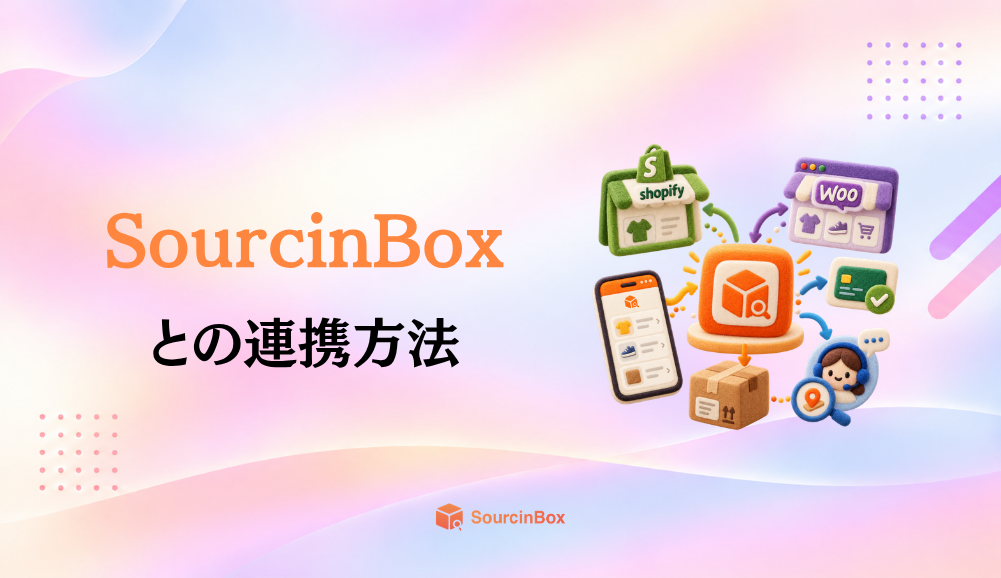
多くの新規クライアントから「Woocommerceでドロップシッピングを行う際にSourcinBoxを利用できるか」との問い合わせをいただいたため、SourcinBoxアプリをWoocommerceと連携させました。これにより、Woocommerceの注文をSourcinBox経由で処理できるようになりました。
多くの新規クライアントから「Woocommerceでドロップシッピングを行う際にSourcinBoxを利用できるか」との問い合わせをいただいたため、SourcinBoxアプリをWoocommerceと連携させました。これにより、Woocommerceの注文をSourcinBox経由で処理できるようになりました。
WooCommerceユーザー様へのご案内
多くの新規顧客様から「WooCommerceでのドロップシッピングにSourcinBoxは使えますか?」というお問い合わせを頂いておりました。このたびWooCommerceとの連携機能を実装いたしました。これにより、WooCommerce注文をSourcinBox経由で処理できるようになります。
ステップ1:アカウント設定
SourcinBoxアプリに新規登録ログインを実行
ステップ2:ストア管理画面を開く
メニューから 「ストア管理」セクション を選択
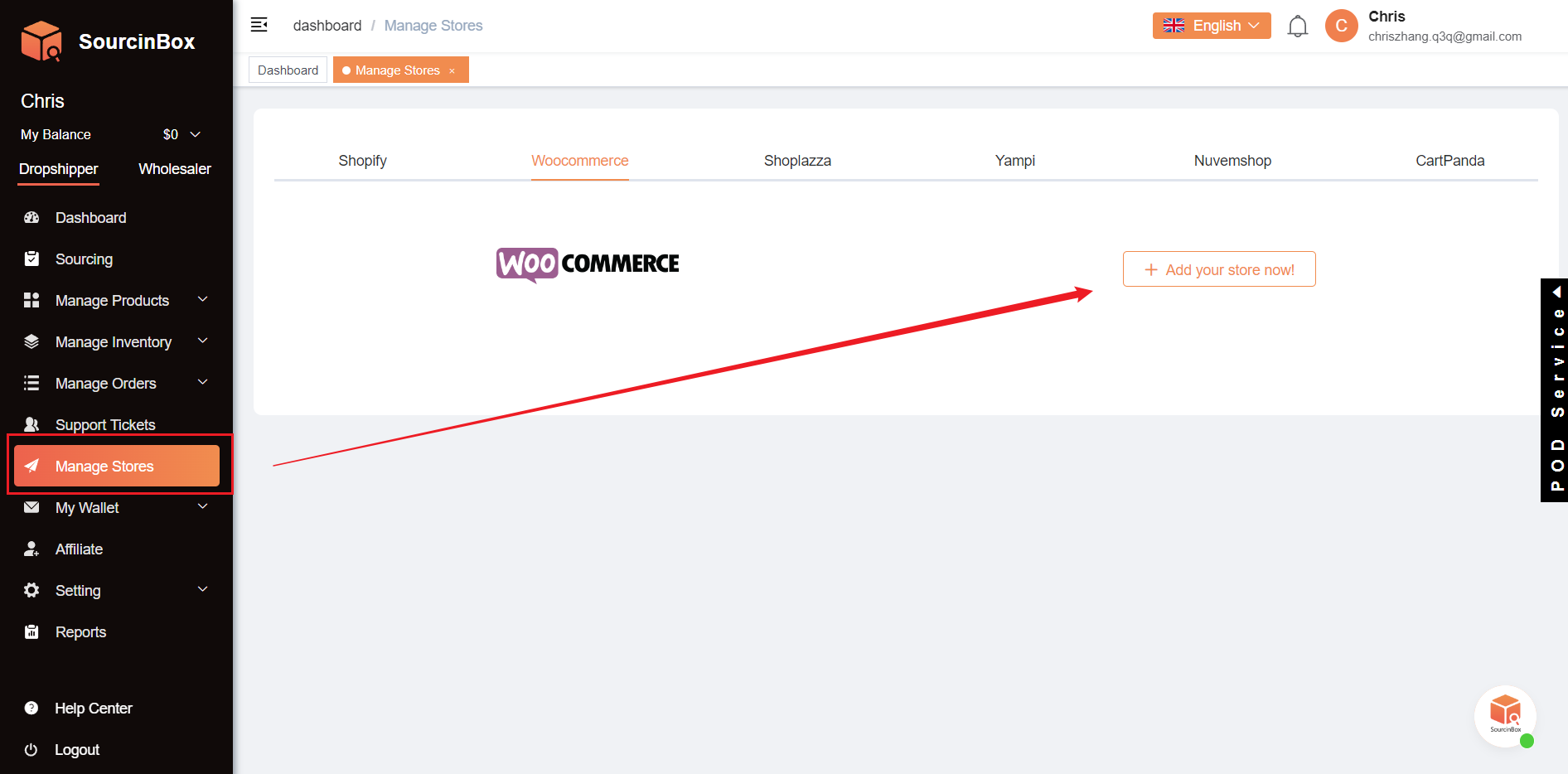
ステップ3:WooCommerce連携開始
「WooCommerceストアを今すぐ追加」 をクリック
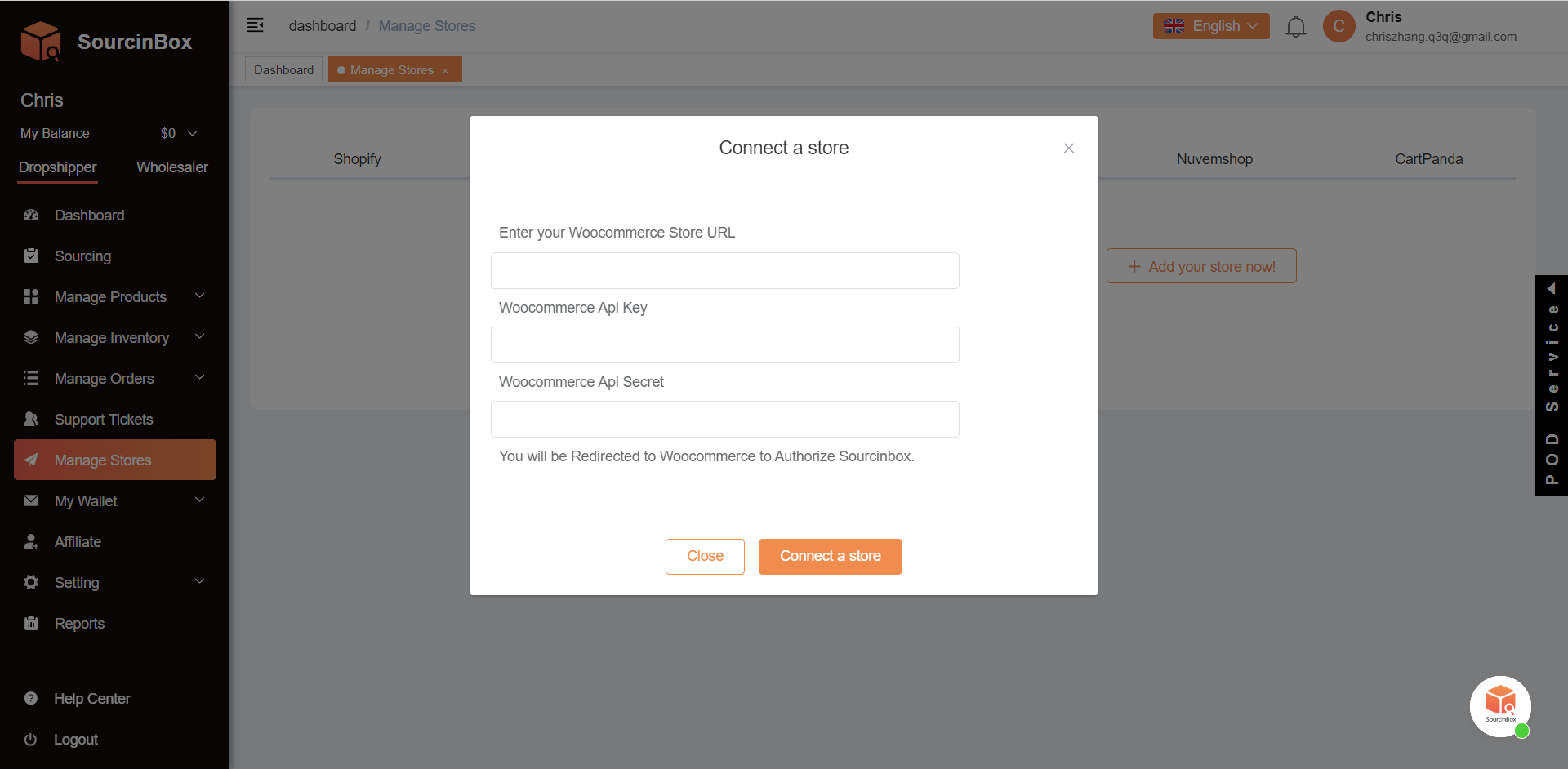
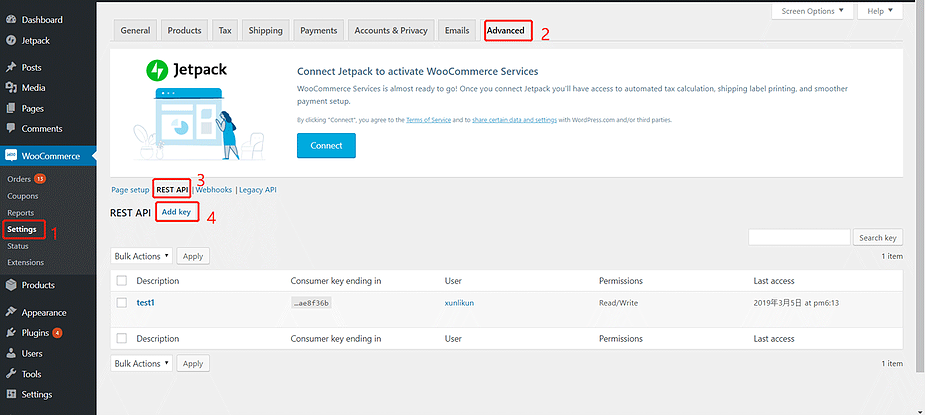
ステップ4:WooCommerce管理画面の操作
WooCommerce--> Settings(設定)--> Advanced( 高度な設定)--> REST API--> Add key(キーを追加)
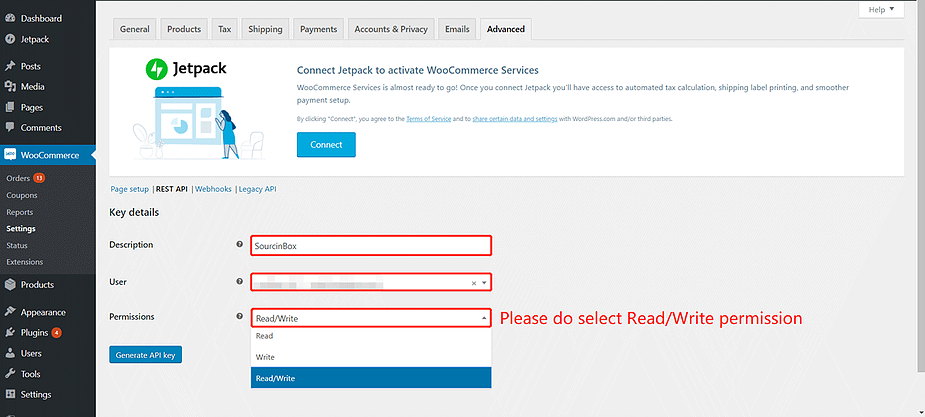
ステップ5:APIキー設定
Description(説明):SourcinBox
User(ユーザー):任意のユーザーを選択
Permissions(権限):Read/Write(読み取り/書き込み)を選択してください
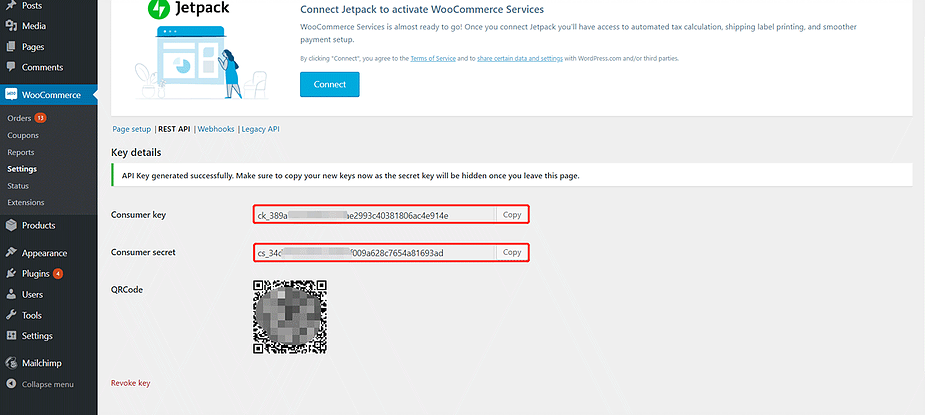
ステップ6:認証情報の登録
生成された 「Consumer Key」と「Consumer Secret」 をコピーSourcinBoxアプリの対応欄に貼り付け
ステップ7:接続完了
ShopifyストアをSourcinBoxと連携させたい場合は、こちらのガイドをご覧ください。
WooCommerceに関してご不明点やその他のご質問がございましたら、いつでもお気軽にお問い合わせください。
この記事のシェア:




英語版ブログはこちら →
中南米EC市場の最新動向やビジネス情報をご覧いただけます。